4. スクラップアート (Scrap Art)

テーブルの制作ができれば入門編は合格ですが、ちょっと物足りない人は自分のオリジナル作品にチャレンジしてみましょう。
Google で scrap art を検索し、画像をリサーチします。
時間がない人はできるだけシンプルなデザインにしましょう。
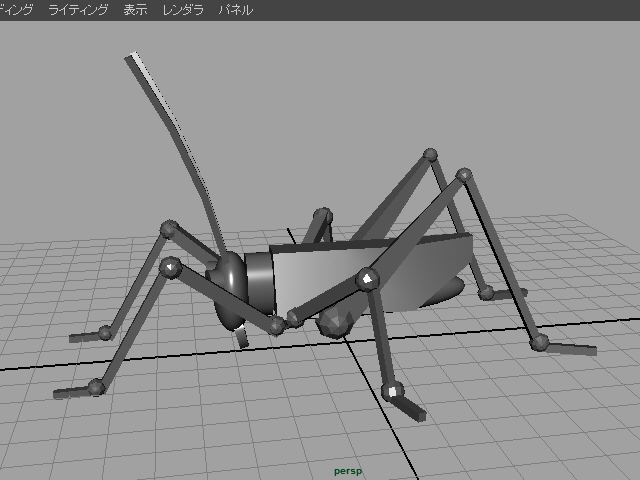
ここではバッタを制作してみます。 これはあくまでも参考作品です。
真似る必要はありません。自分のオリジナルな作品を制作しましょう。
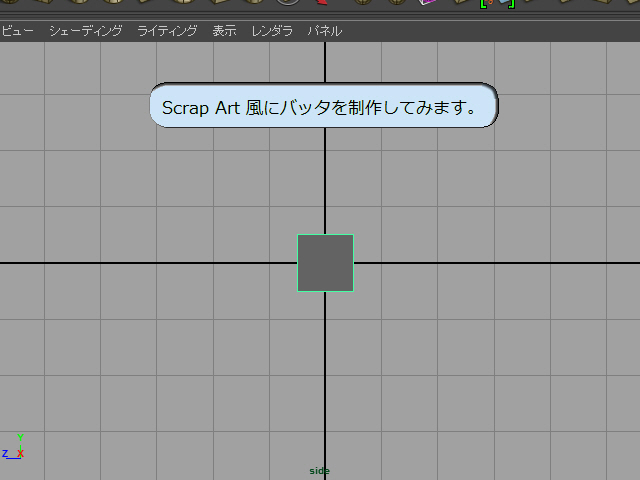
1.
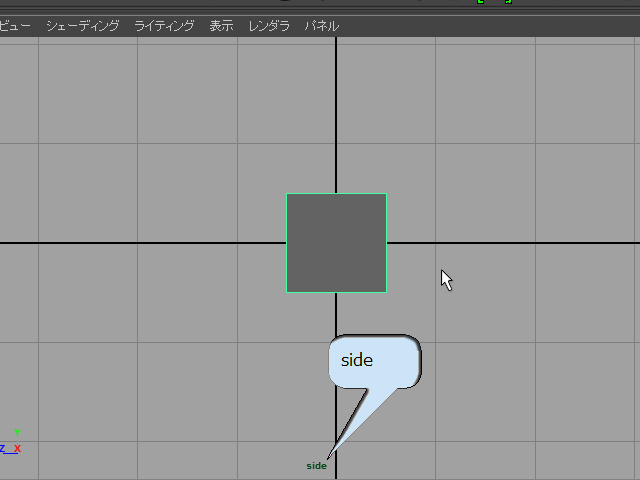
2. side ビューから 胴の部分を制作しま す。
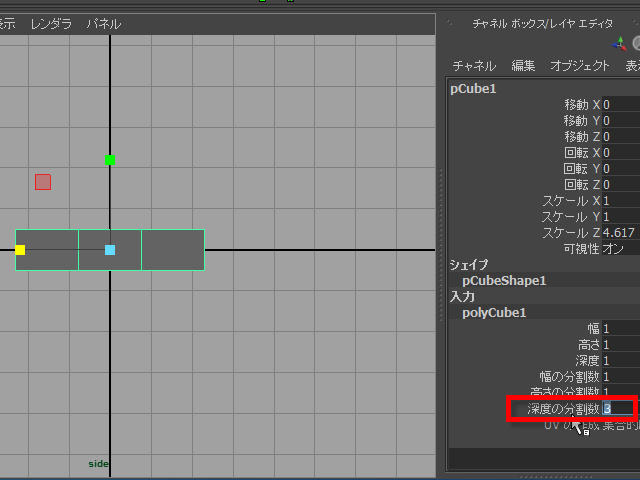
3. Z 方向に3 等分します。
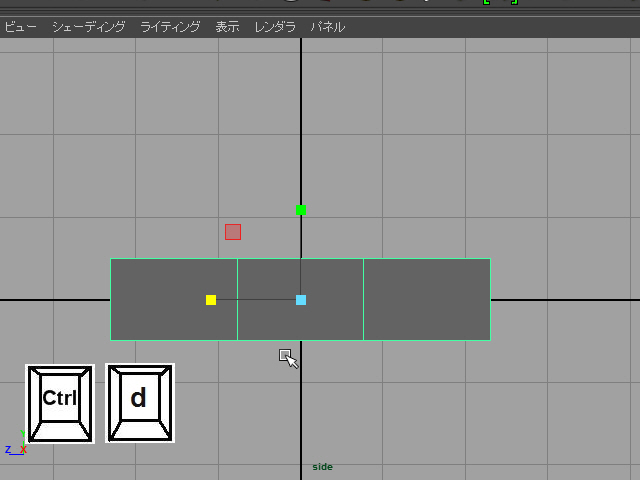
4. コピーします。
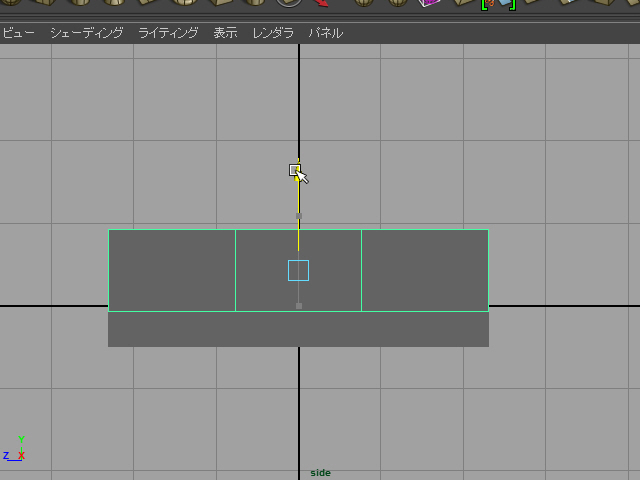
5.
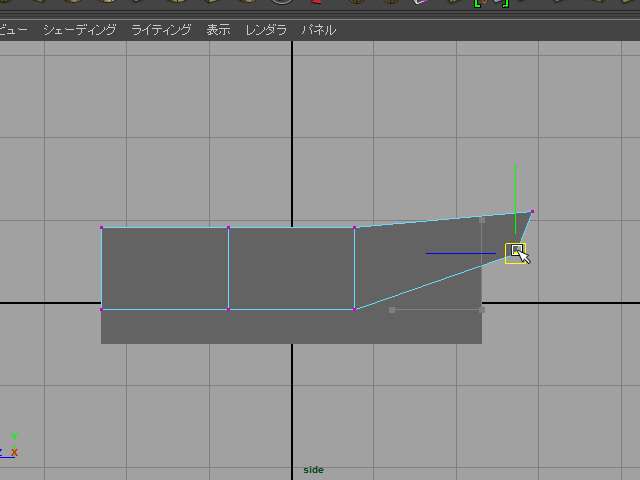
6. 羽の 形をととのえます。
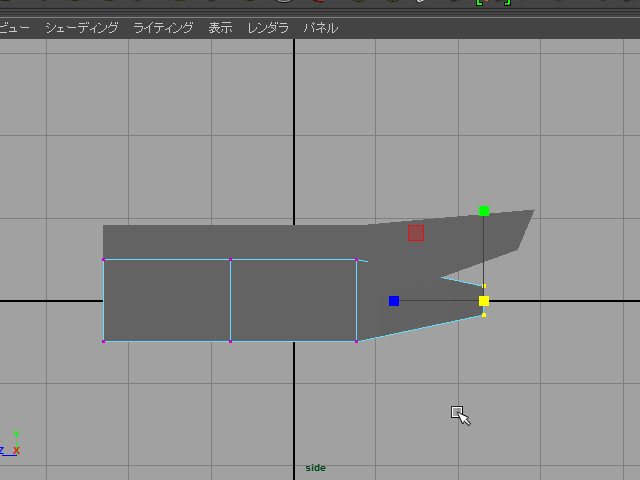
7. 尾の部分を小さくします。
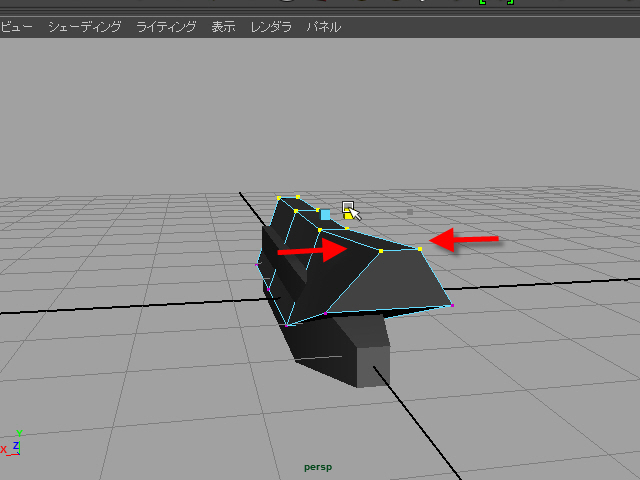
8. 背中を細くします。
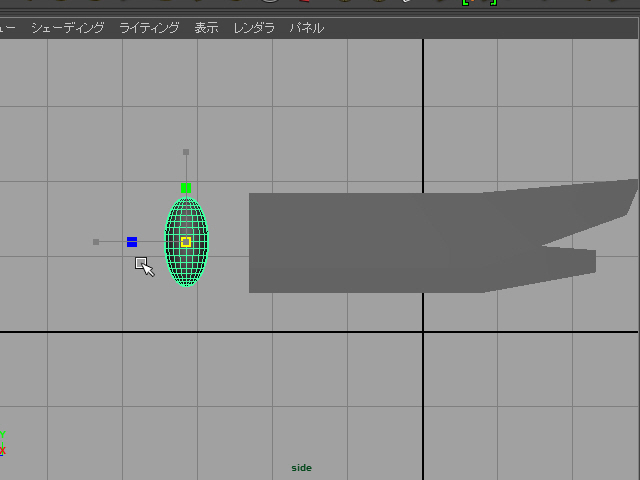
9.
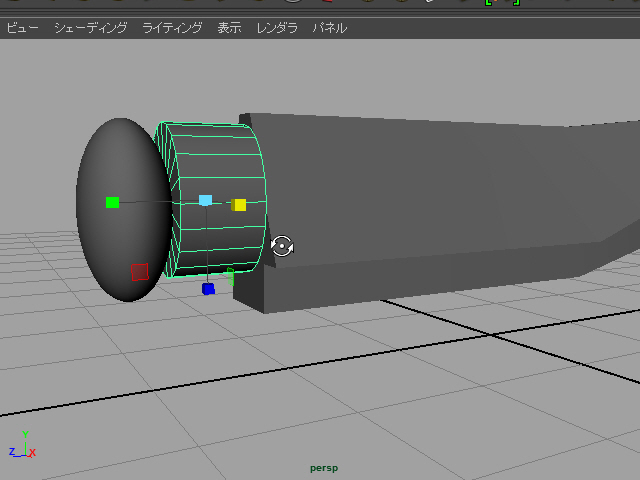
10.
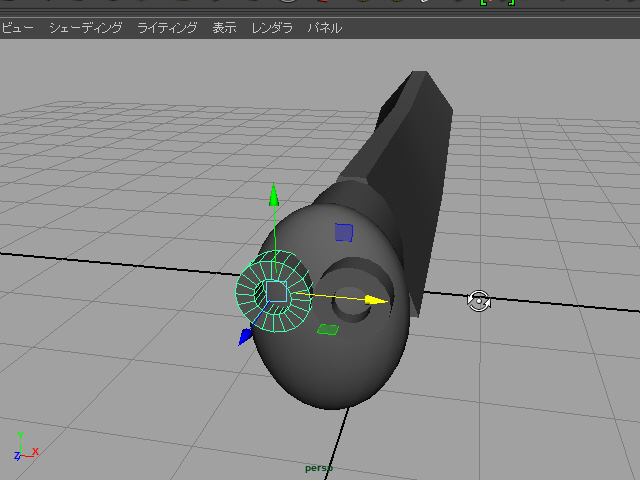
11.
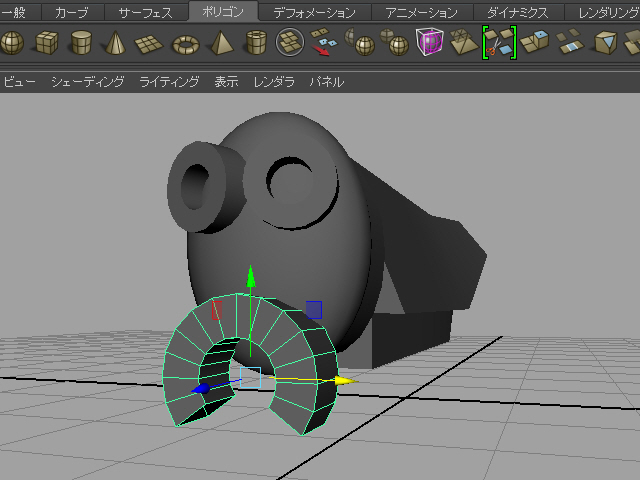
12.
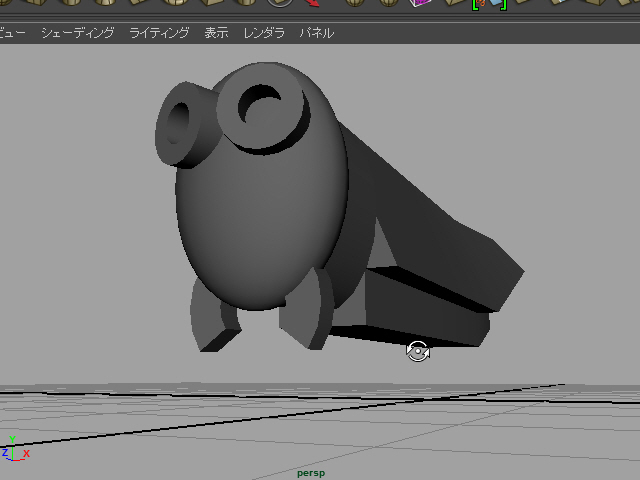
13.
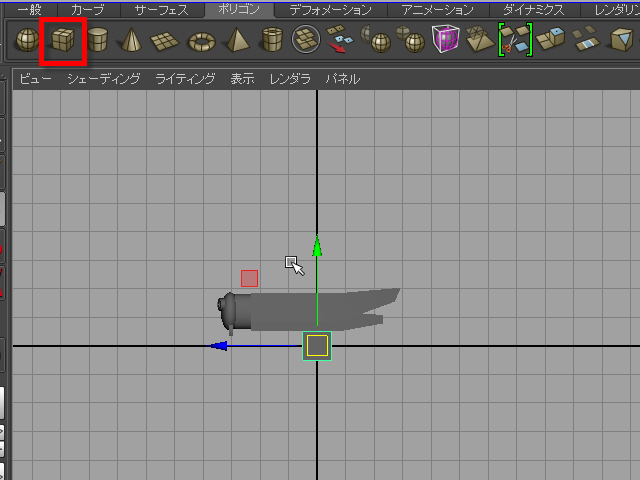
14.
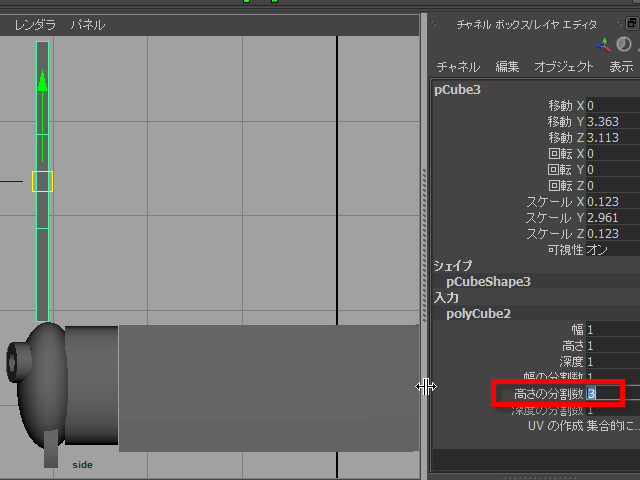
15.
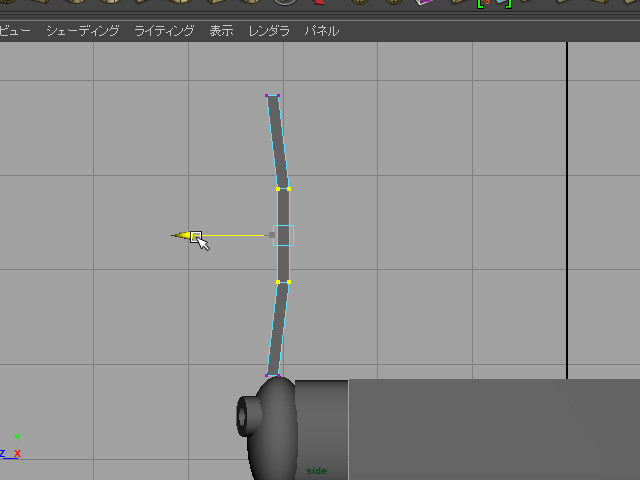
16.
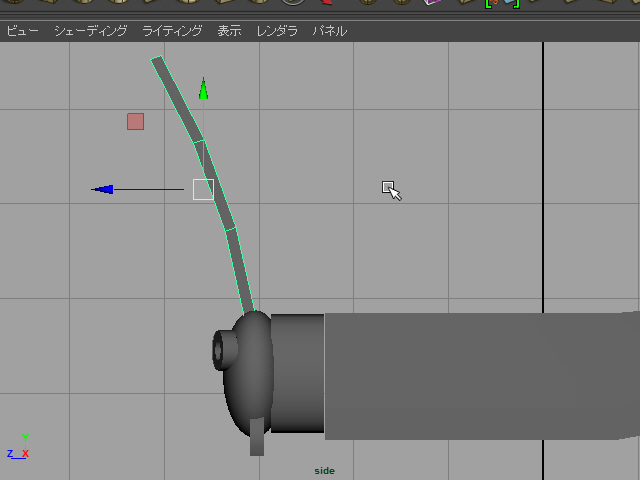
17.
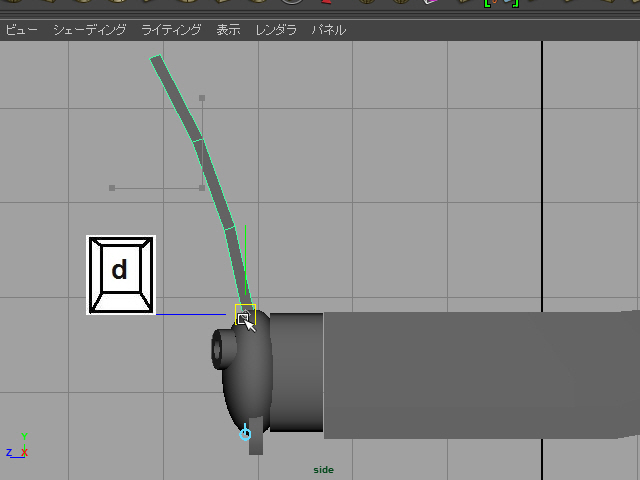
18. d を押しながら、軸を移動します。
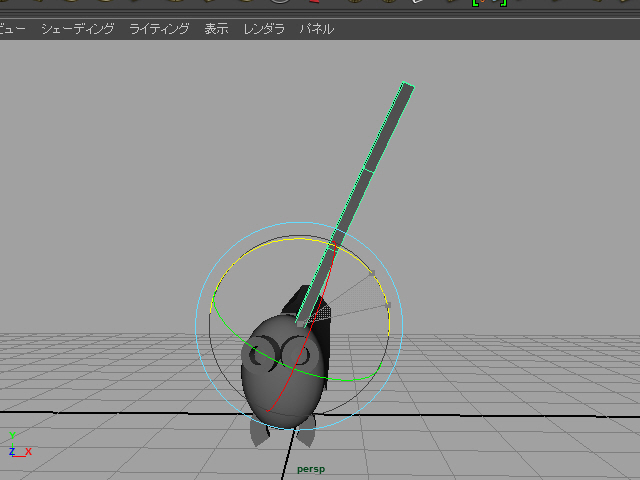
19.
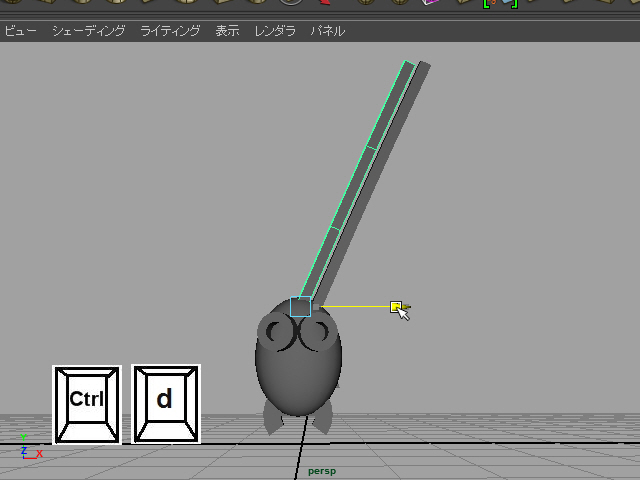
20.
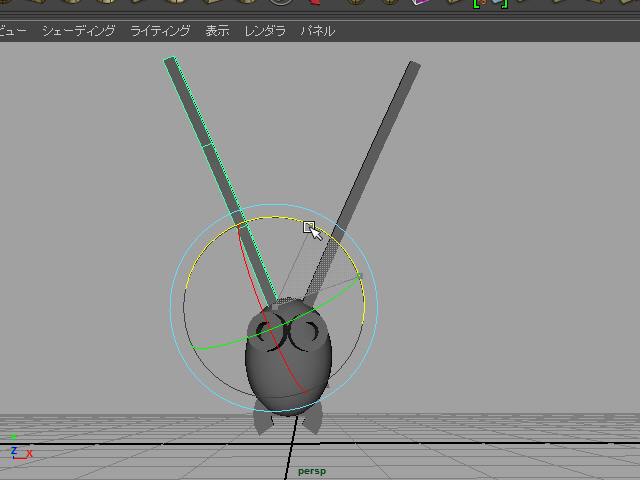
21.
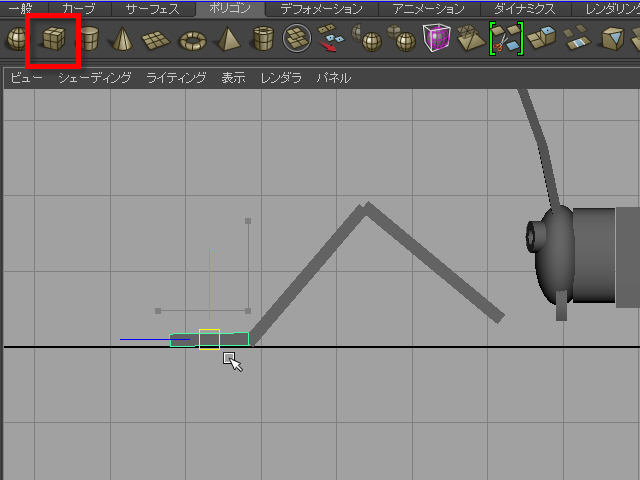
22.
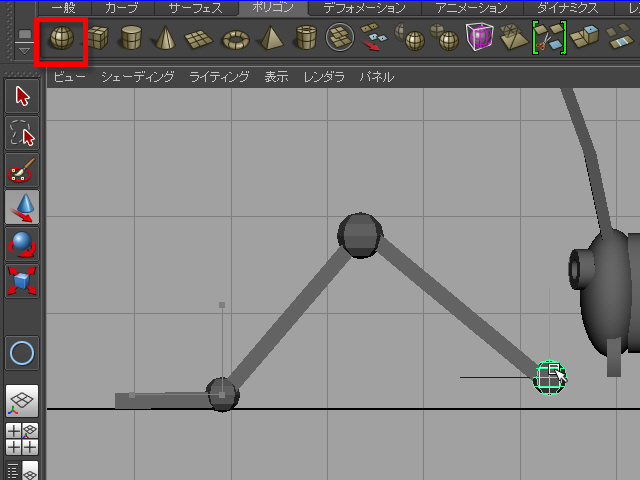
23.
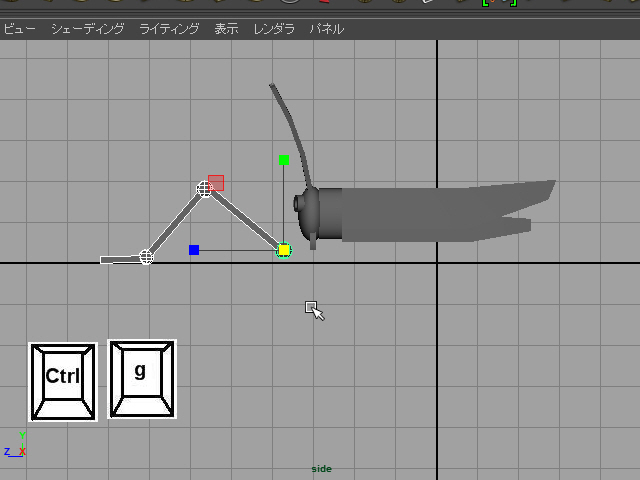
24. Ctrl と g で グループ化します。
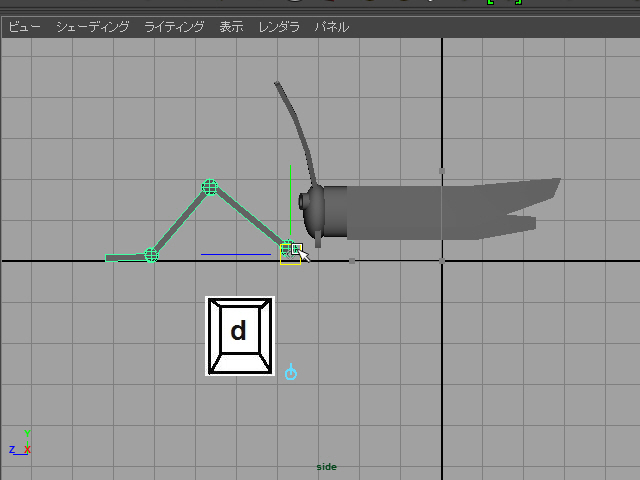
25. d を 押しながら軸を移動します。
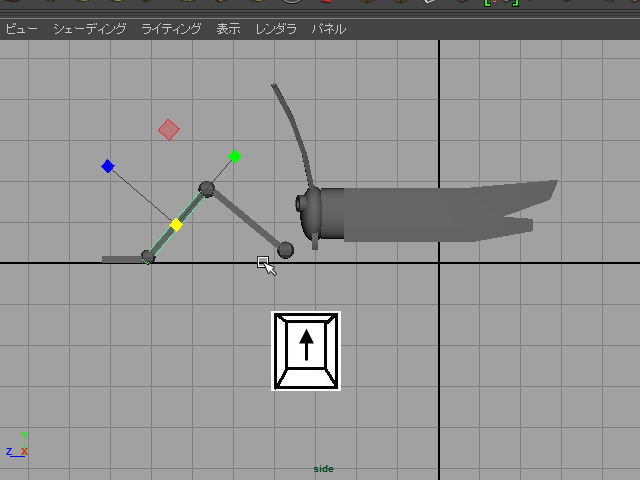
26. グ ループ全体をセレクトするには、キーボードのUPで
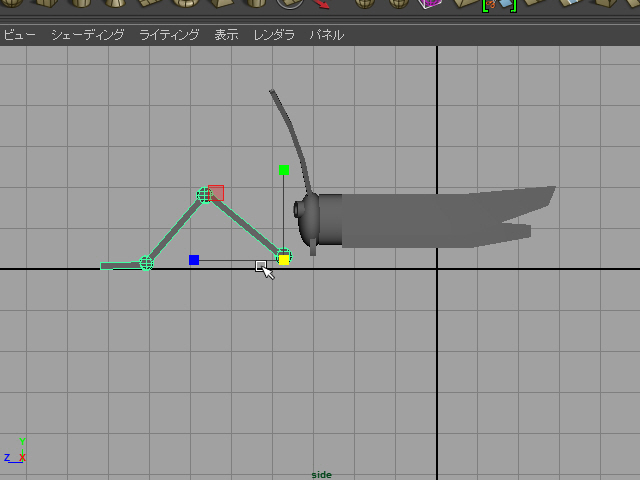
27.
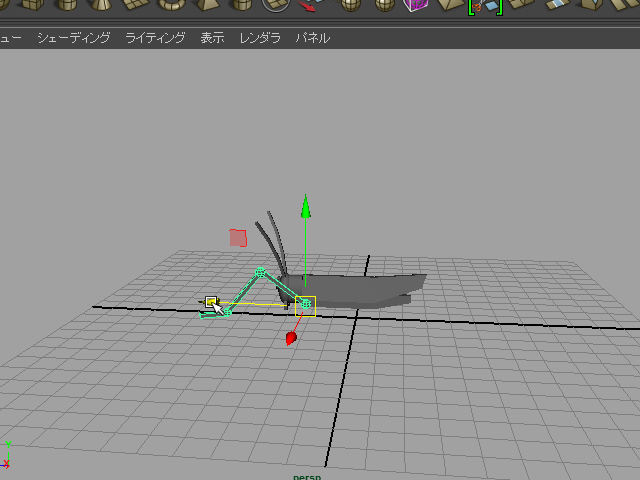
28. 移 動します。
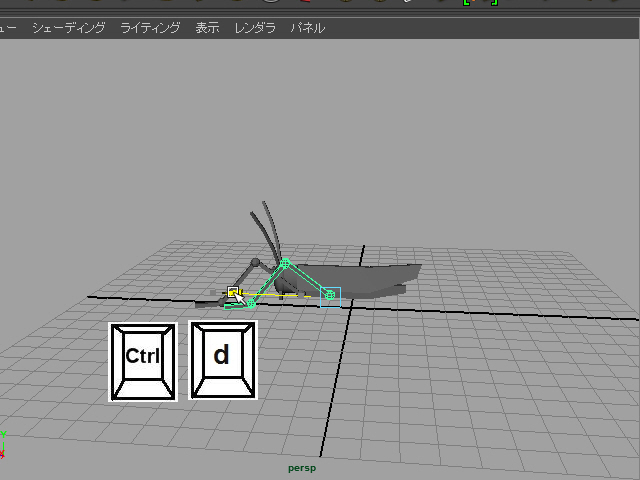
29.
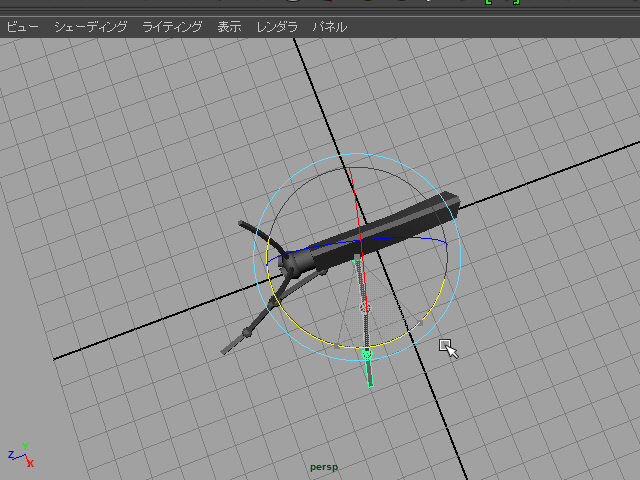
30.
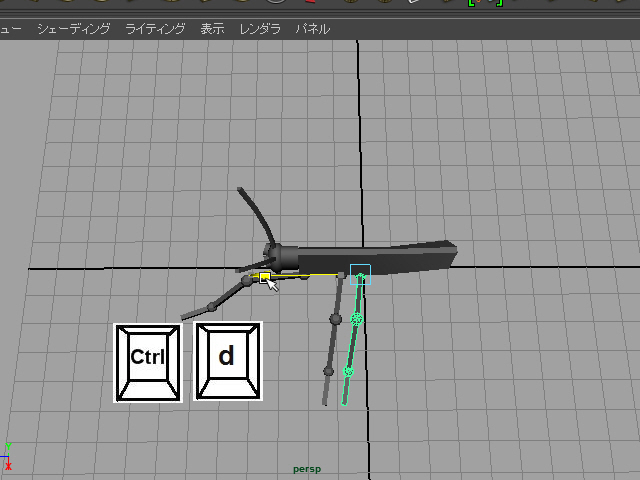
31.
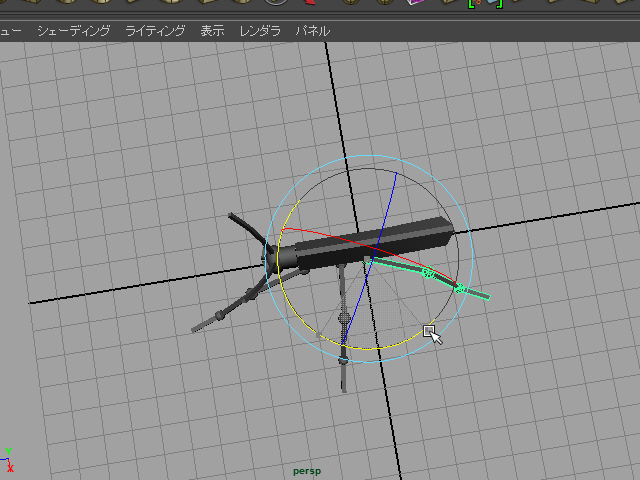
32.
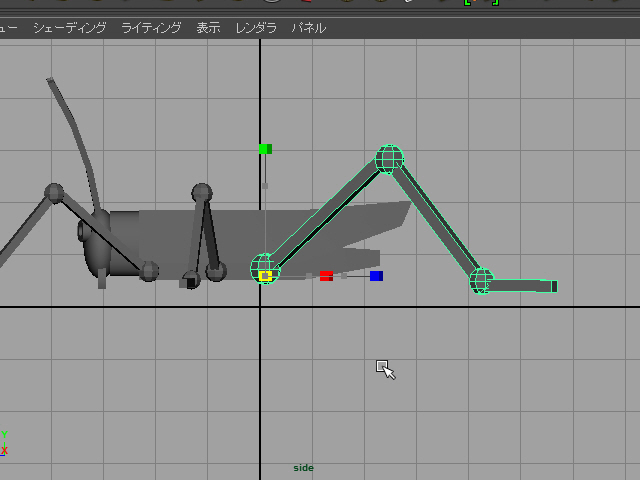
33. ス ケールを変えます。
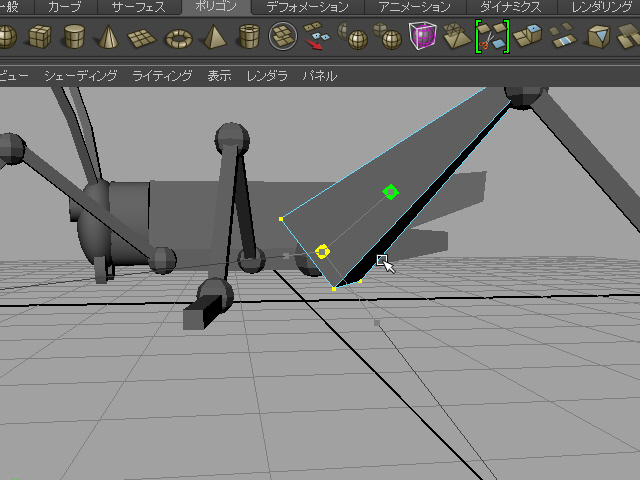
34. 後 ろ脚を太くします。
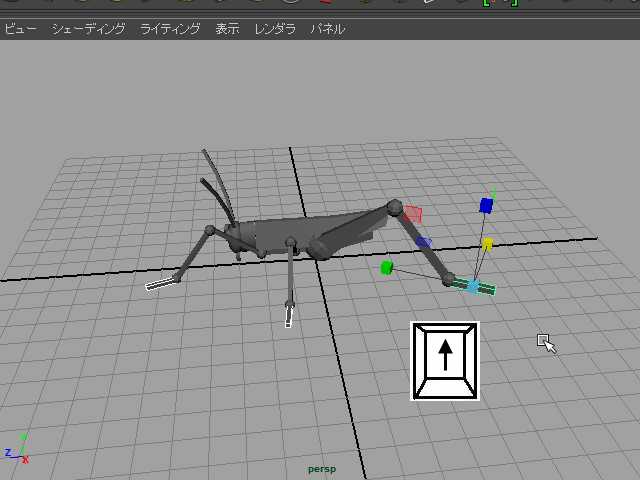
35. 脚 のグループをセレクトするには、
まずそれぞれの脚のオブジェクト一つをクリックし、
キーボードのUPで脚のグループをセレクトします。
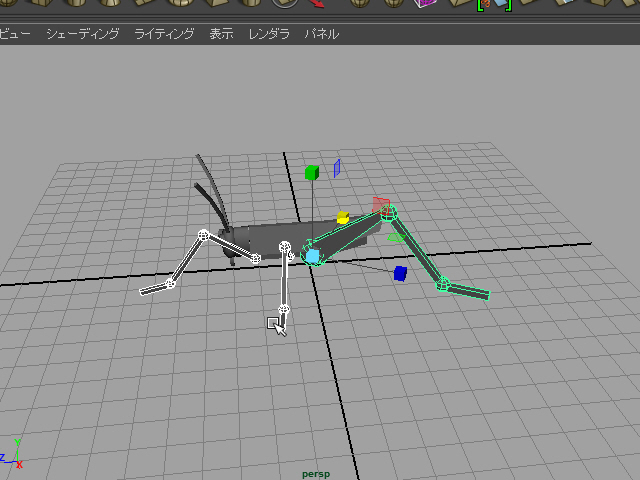
36. 脚のグループがセレクトされました。
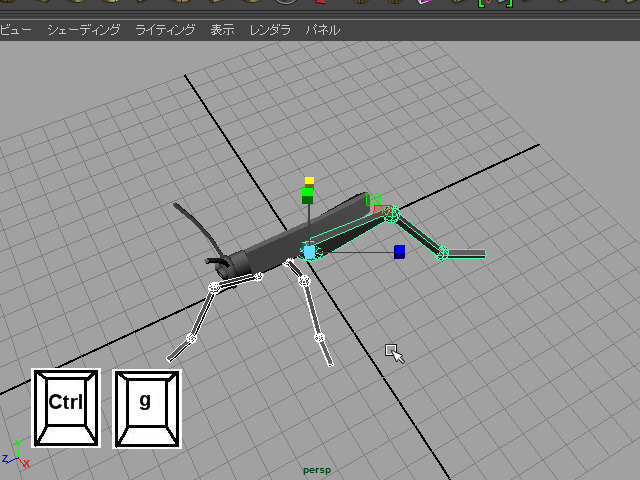
37. 脚 全体をグループ化します。
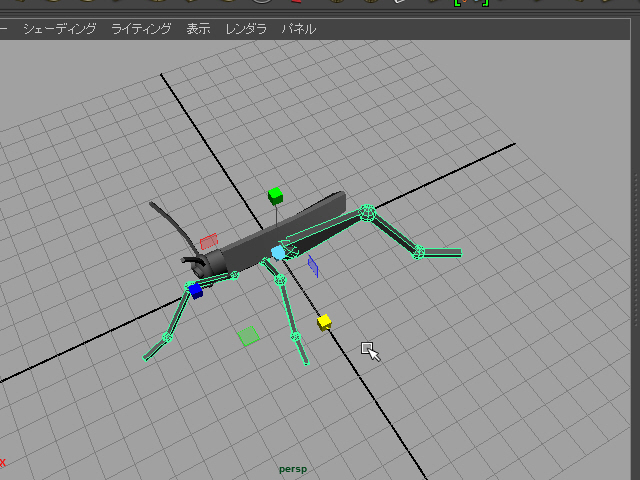
38. 脚 全体がグループ化されました。
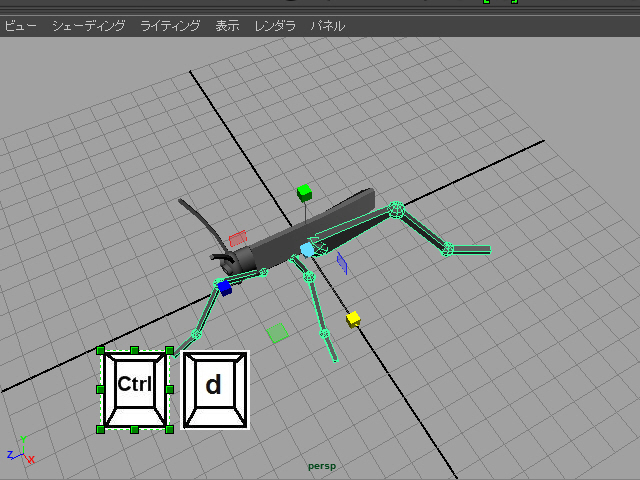
39. コ ピーします。
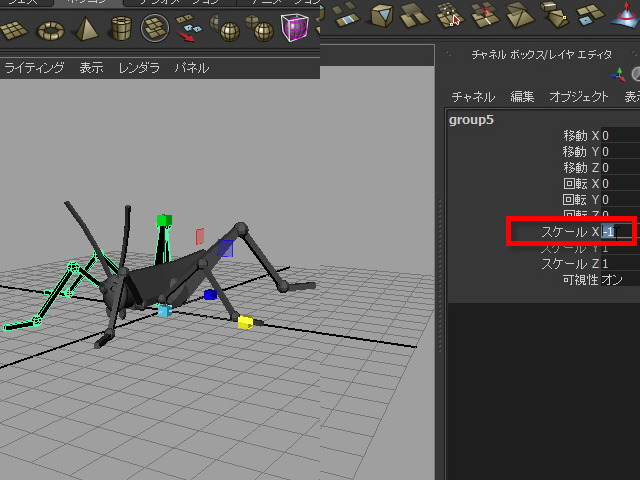
40. スケール X -1 でひっくり返します。
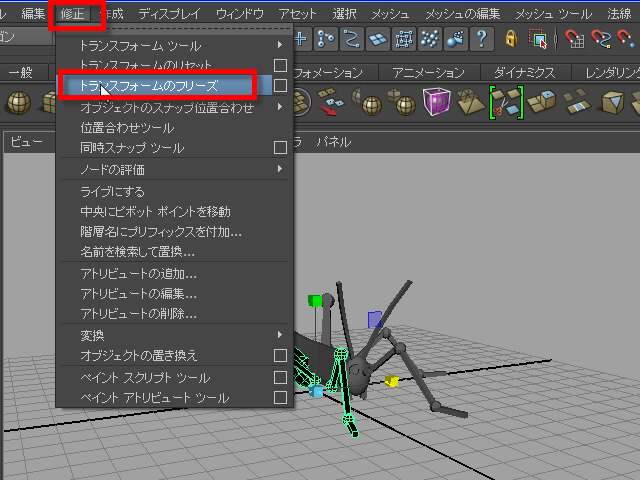
41. スケールにマイナスの数値を入れると面が裏表逆になります。
シャツの裏表が逆になる感じです。
それを修正するには、修正 > トランスフォームのフリーズ で修正する方法もあります。
面の向き(法線)については、初級編で説明します。
42.
-4-